Mostrando postagens com marcador Configurações. Mostrar todas as postagens

sexta-feira, 15 de julho de 2022

Super dica pra deixar o AutoCAD mais rápido

Você sabia que se a função "Salvar Como" estiver configurada para salvar numa versão muito antiga pode deixar pesado seu arquivo do AutoCAD?

Faça o seguinte:

Digite “op” (option) e tecle enter,

Abrirá a janela “option”,

Na aba “Open and Save” procure o campo “Save as” (salvar como),

Selecione uma versão mais recente e clique em ok.

Faça o teste!

Gostou dessa dica? Compartilhe!

Para aprender mais dicas como essa clique aqui.


Veja também:

Como deixar arquivos mais leves no AutoCAD 

Baixe diversos e-books, apostilas, blocos e muito mais...


____________________


____________________

sexta-feira, 29 de maio de 2020

Como abrir arquivos de versões recentes em versões antigas do AutoCAD

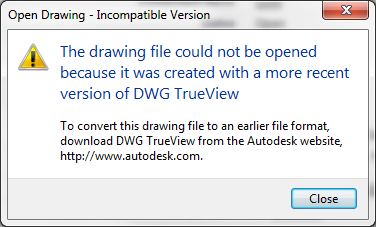
The drawing file cannot be opened because it was created with a ...
Muitos projetos em AutoCAD que recebemos podem vir em uma versão mais recente.

Quando tentamos abrir o arquivo aparece a seguinte  mensagem:

"The Drawing file could not be opened because it was created with a more recent version...".

sexta-feira, 12 de janeiro de 2018

Como configurar o botão direito do mouse no AutoCAD

Um jeito prático e rápido para trabalhar no AutoCAD é configurar o botão direito do mouse para que funcione como a tecla enter.

Toda vez que teclamos o enter sem digitar algum atalho ele ativa o último comando utilizado.

Então por que não utilizar esta função também no botão direito do mouse? 

Sua configuração normal é mostrar uma lista de opções com o último comando utilizado e algumas configurações básicas.

Para transformar o botão direito do mouse em enter faça o seguinte

Como mudar de polegadas para metros no AutoCAD


como_mudar_polegadas_metro_autocad

Quando abrimos pela primeira vez o programa AutoCAD ou quando começamos um arquivo do zero.

Ou até mesmo algum desenho que recebemos de outro escritório ou profissional, pode vir com as medidas especificadas em polegadas.

Para alterar de polegadas para metros a unidade de medida desse projeto no AutoCAD é bem simples, é feito pela janela do comando Options.

Confira o passo a passo:

sexta-feira, 29 de dezembro de 2017

Como passar as medidas da matrícula do imóvel para o AutoCAD

Quando vamos iniciar um projeto uma das principais informações a se levar em consideração é o limite de terreno, ou seja, suas medidas externas.

Na matrícula do imóvel consta cada vértice do terreno, as distâncias de um para o outro e suas coordenadas em relação ao eixo Norte/Sul.

Nestas circunstâncias é informado o Azimute ou o Rumo do alinhamento, sendo o Rumo o ângulo mais próximo do eixo Norte e Sul (geralmente o mais indicado nas matrículas) e o Azimute o ângulo formado entre o alinhamento do terreno e o Norte Magnético, sempre obedecendo o sentido do relógio.

sábado, 15 de outubro de 2016

Como Instalar Plug-ins no AutoCAD

O Autocad é um dos programas mais completos para modelagem 2D e 3D de projetos diversos. 

Apesar de já ser bastante poderoso por si só (e possuir diversos comandos), o software ainda conta com diversos recursos e funcionalidades para torná-lo ainda mais poderoso, principalmente através de Plug-ins. 

sábado, 17 de janeiro de 2015

Como recuperar um arquivo depois de um Fatal Error no AutoCAD

Fatal Error, como o nome sugere, é um erro fatal onde fecha o programa AutoCAD, fazendo com que se percam todas as alterações “não salvas” e que foram feitas pelo usuário após o ultimo salvamento. 

Mas não se desespere, há duas formas simples de recuperá-los. 

Não abre diversos arquivos na mesma janela no AutoCAD

Quando abrimos algum tipo de arquivo a janela do mesmo fica posicionada na barra de tarefas (ao lado do Iniciar na Área de Trabalho). 

E se, por algum motivo, abrir diversos arquivos do AutoCAD, acaba também abrindo diversas janelas na Barra de Tarefas, é a variável "SDI" que precisa ser reconfigurada.

O objeto não fica tracejado quando selecionado no AutoCAD

Pode até parecer desnecessário, mas quando o objeto não aparece tracejado no AutoCAD quando é selecionado atrapalha, e muito. 

Sem nenhum motivo aparente o AutoCAD pode alterar esta configuração sem você perceber e fazer com que o objeto selecionado tenha apenas os pontos principais aparecendo.

Esse é um problema comum quando o AutoCAD está com erros.

Se você quiser alterar esta característica faça o seguinte. 

Como configurar para deixar o objeto tracejado quando for selecionado

Digite "HIGHLIGHT" e tecle enter. 

Digite 1 e tecle enter. 

Pronto. Agora saberá com mais facilidade qual objeto está editando.


Como espelhar o desenho sem espelhar os textos no AutoCAD

Outro problema comum é quando vamos espelhar uma parte do desenho e o texto inverte junto, obedecendo ao "espelho". 

Este problema também pode ser resolvido aplicando um comando de configuração.

Para ajustar este comando faça o seguinte:

Os objetos não acompanham o cursor quando move, copia ou rotaciona no AutoCAD

Quando usamos os comandos Move, Copy ou Rotate no AutoCAD sempre queremos saber aonde os objetos irão parar após concluir o comando.

Erros no programa acabam desativando certas configurações do programa sem o usuário perceber, trazendo problemas na hora de trabalhar. E este e um deles.

Se, por algum motivo, os objetos não estão acompanhando o cursor, faça o seguinte:

Como configurar para fazer objeto acompanhar cursor

Na linha de comando digite "DRAGMODE" e tecle enter.

Digite "A" (Auto) e tecle enter.

Pronto!


Como fazer reaparecer as caixas de ferramentas no AutoCAD

Com tantos comandos no AutoCAD, não é difícil digitar algum que dará uma grande dor de cabeça depois.

Quando queremos plotar, por exemplo, podemos pressionar a tecla "Ctrl" e a letra "P".

Automaticamente abre a janela de impressão.

Mas se, depois de fazer isso, você conseguiu fazer desaparecer todas as caixas de ferramentas?

Calma, não se desespere! Saiba que em vez de pressionar a letra "P" você usou sem querer o número 0.

Isso mesmo: Pressione o "Ctrl" e o número "0" e acionará o comando "_CLEANSCREEN". 

A medida que executa este comando você ativa e desativa as caixas de ferramentas na tela do AutoCAD

Então não se preocupe. Pressione outra vez "Ctrl" com o número "0" e verá tudo em ordem outra vez. Do mesmo jeito que deixou.

Gostou desta dica? Compartilhe!

Quer aprender AutoCAD com passo a passo do zero em videoaulas curtas e diretas? Clique aqui!


sábado, 30 de agosto de 2014

Como mudar a aparência dos botões do AutoCAD para a versão antiga

Conforme trabalhamos com as ferramentas no AutoCAD nos acostumamos com os ícones em seus respectivos lugares, e quando alteramos o Workspace comprometemos a agilidade do nosso trabalho pois estamos acostumados visualmente com eles.

Para quem está acostumado a trabalhar no modo "AutoCAD Classic" sente dificuldades em alterá-lo no AutoCAD 2015 pois não vem esta opção na sua lista de Workspaces.

Porém, se carregarmos o arquivo do AutoCAD Classic podemos trabalhar normalmente como se fosse genuíno desta versão do AutoCAD.

sexta-feira, 2 de maio de 2014

Problemas para selecionar diversos objetos no AutoCAD

Quando o AutoCAD é instalado, automaticamente já está configurado para selecionar diversos objetos ao mesmo tempo.

Mas se não está conseguindo selecionar dois ou mais objetos diferentes é porque ainda há uma configuração para ser ajustada. 

Dificilmente esta opção altera por conta própria. Faça o seguinte: 

sexta-feira, 28 de março de 2014

Como salvar em PDF o desenho do AutoCAD


Muitas vezes precisamos passar aos clientes ou fornecedores uma cópia digital do projeto

Porém, nem todos conseguem abrir o arquivo em formato DWG

Para facilitar o trabalho e fazer com que todos consigam abri-lo nada melhor do que "Salvar em PDF".

Para salvar em PDF o arquivo que está em AutoCAD faça o seguinte. 

sábado, 22 de março de 2014

Problemas para "Salvar Como" no AutoCAD.


Um problema que também pode acontecer em alguns computadores é que, quando você quiser "Salvar Como" no AutoCAD,  ele não abre a janela com as pastas do seu computador para você escolher o local. 


Ele apenas te limita a digitar na linha de comando o destino que pretende salvar. 

Essa é uma configuração interna que controla o estado de algumas funções do programa, e pode ser alterado a qualquer momento por algum problema não aparente. 

segunda-feira, 6 de janeiro de 2014

Tecla "Delete" não funciona no Autocad.

Quanto mais trabalhamos com o AutoCAD mais estamos sujeitos as suas peculiaridades. 

Modificações na sua configuração sem aviso prévio são freqüentes transtornos para quem utiliza o software. 

Uma das variações mais comuns é quando a "tecla delete não funciona".  

Ainda que possui a mesma função do comando "Erase" (atalho "e"), por algum motivo a tecla delete não quer funcionar

Para corrigir este problema temos 2 maneiras simples de resolver. 

Como ativar a tecla "Delete"

1ª - Ativando a tecla Delete com o comando Pickfirst


Na linha de comando digite "pickfirst" e tecle enter,

Digite 1 e tecle enter.

Pronto, já está ativada a tecla delete.

Quando o valor do "Pickfirst" está em 0 significa que não é possível deletar nenhum objeto selecionado sem usar algum comando (no caso, o erase).

2º Ativando a tecla delete pelo comando Options


Digite "op"  (options) e tecle enter,

na aba "Selection" marque a opção "Noum/verb selection" localizado no campo "Selection Modes".

Clique em "Apply" e em "ok", pronto.


Ativar a tecla delete pelo comando "Options"


__________


__________


segunda-feira, 30 de dezembro de 2013

Como saber os comandos que usou no arquivo em que trabalha no AutoCAD

Quando trabalhamos com o AutoCAD buscamos também muitas dicas pela internet.

Muitas das vezes descobrimos, de maneira rápida, algum comando ou atalho que usamos no momento e nem nos preocupamos em anotar em um bloco de notas ou em algum lugar.

Então, quando a situação aperta outra vez, e precisamos usar o mesmo atalho, ficamos perdidos e acabamos fazemos uma nova pesquisa.

Mas como saber os comandos já utilizados no AutoCAD enquanto estava trabalhando neste projeto? Muito simples, é o que vou mostrar aqui.

segunda-feira, 23 de dezembro de 2013

Problemas para mover caixas de ferramentas e ícones na tela do AutoCAD.

Quando trabalhamos no AutoCAD nos acostumamos com a sua "Interface". 

Ao mudarmos de computador estranhamos os locais diferentes das caixas de ferramentas. 

Então temos o trabalho de realocar caixa por caixa para podermos manter a agilidade a qual estávamos acostumados à trabalhar. 

Porém, em alguma vezes, estas caixas não querem obedecer ao comando e simplesmente não saem do lugar. 

Este é um problema de configuração na raiz do AutoCAD e, por algum motivo, ela foi alterada sem você perceber. 

Saiba como fazer para voltar a mover as caixas de ferramentas na tela do AutoCAD. 

segunda-feira, 21 de outubro de 2013

Como criar e editar atalhos no autocad

Teclas de atalhos são elementos essenciais para quem trabalha no AutoCAD.

Mesmo quando os comandos são curtos - como line ou trim - usamos os atalhos pois proporcionam agilidade ao trabalho.

Porém certos comandos não possuem sua forma reduzida (como audit por exemplo), então temos que digitar o comando inteiro.

Ou então, os atalhos já são extensos por natureza e queremos deixá-lo menor.

Enfim, há uma infinidade de situações em que seria viável a criação ou  a edição dos mesmos.

Porém esta é uma tarefa de nível avançado e deve-se tomar alguns cuidados na hora de executá-la.