Mostrando postagens com marcador Salvar. Mostrar todas as postagens

sexta-feira, 15 de julho de 2022

Super dica pra deixar o AutoCAD mais rápido

Você sabia que se a função "Salvar Como" estiver configurada para salvar numa versão muito antiga pode deixar pesado seu arquivo do AutoCAD?

Faça o seguinte:

Digite “op” (option) e tecle enter,

Abrirá a janela “option”,

Na aba “Open and Save” procure o campo “Save as” (salvar como),

Selecione uma versão mais recente e clique em ok.

Faça o teste!

Gostou dessa dica? Compartilhe!

Para aprender mais dicas como essa clique aqui.


Veja também:

Como deixar arquivos mais leves no AutoCAD 

Baixe diversos e-books, apostilas, blocos e muito mais...


____________________


____________________

sexta-feira, 29 de maio de 2020

Como abrir arquivos de versões recentes em versões antigas do AutoCAD

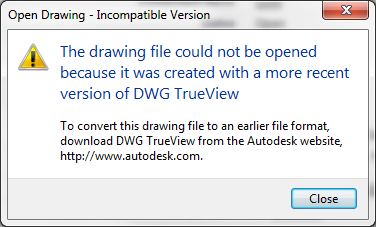
The drawing file cannot be opened because it was created with a ...
Muitos projetos em AutoCAD que recebemos podem vir em uma versão mais recente.

Quando tentamos abrir o arquivo aparece a seguinte  mensagem:

"The Drawing file could not be opened because it was created with a more recent version...".

domingo, 19 de agosto de 2018

Como converter arquivo PDF em arquivo DWG

Diversos arquivos que recebemos são em PDF.

Na maioria das vezes precisamos conferir alguma medida ou fazer alterações no desenho que são praticamente impossíveis se não estiverem em DWG.

Daí surge a necessidade de convertermos este arquivo para a extensão que conseguiremos abrir no AutoCAD.

Mas como podemos fazer esta conversão?

Existem alguns casos em que já são possíveis de resolver este problema, como sites, programas e até uma versão nova do AutoCAD que já trás esta função.

Para entendermos como funciona vamos ver as situações mais comuns.

(
Neste post não vou falar sobre como utilizar o AutoCAD. Vou apenas dar dicas de como converter PDF em DWG. Mas se você quiser aprender o AutoCAD do zero com videoaulas curtas e diretas e que ensinam o passo a passo desde o começo clique aqui.)

Convertendo PDF em DWG de forma online

É possível converter o arquivo PDF em DWG sem ter qualquer programa instalado. Portanto, isso deve ser feito de forma on-line. Segue alguns exemplos.

Site Convert PDF to AutoCAD

No campo "STEP 1" clique em "Upload File".

Você deverá encontrar no seu computador o arquivo em PDF que deseja converter.

No campo "STEP 2" insira um e-mail para receber o link e fazer o download do arquivo já convertido.

Apesar de ser gratuito só pode ser feito em caráter de teste, ou seja, há algumas restrições e a quantidade é limitada.


Funciona semelhante ao anterior.

Você deve clicar no primeiro campo para escolher o arquivo que deseja converter.

Deve também inserir um e-mail no segundo campo para receber o link e fazer o download.

Neste site já está claro que você deve selecionar arquivo com no máximo 3MB e que só as duas primeiras páginas serão convertidas, não sendo possível converter mais de dois arquivos por dia.

Também é necessário selecionar a opção "Eu aceito receber um e-mail com o arquivo convertido".


Site Zamzar

Em quatro passos no site Zamzar também é possível converter PDF's e não só em DWG como também em DXF, BMP, JPG, PPT, DOC e muitos outros.

O processo também é simples, faça o seguinte:

Passo 1 - clique no campo e escolha o arquivo em PDF que quer converter;

Passo 2 - selecione o formato que quer converter (no caso em DWG);

Passo 3 - informe o e-mail para receber o link.

Passo 4 - clique em "converter" se concordar com os "Termos de Uso".

Pronto, receberá um e-mail para fazer o download.

Convertendo PDF em DWG no AutoCAD 2017


Já para quem possui o AutoCAD 2017 instalado essa funcionalidade já está ativa no próprio programa.

A Autodesk pensou nesta dificuldade que os usuários tinham e criou o comando "PDFIMPORT".

Segundo a Autodesk antes desta versão os arquivos PDF poderiam ser inseridos somente como subjacências (referências externas, X-REF), e ser redesenhado ou passado as linhas por cima do desenho.

Mas com a versão do AutoCAD 2017 é possível importar o arquivo em PDF diretamente nos desenhos do AutoCAD. Com isso as linhas e os textos se tornam elementos editáveis.

No entanto, a precisão do conteúdo do desenho resultante é amplamente dependente da qualidade do PDF, de modo que os resultados podem variar.

Desta forma, usar o comando com arquivos PDF's criados a partir de imagens ou documentos digitalizados resultará na criação de um arquivo de "imagem raster", que só pode ser inserido ao desenho como uma referência externa. Portanto, a Autodesk deixa claro que as imagens raster não podem ser convertidas em geometria editável.

Para utilizar o comando faça o seguinte:

Na barra de comando digite "PDFIMPORT" e clique enter.

Abrirá a janela "Select PDF File". Procure o arquivo que deseja converter e clique em "Open".

Abrirá a janela " Import PDF".

Se desejar trocar o arquivo clique em "Browser" para escolher outro.

Em "Page to import" selecione a página que queira importar caso haja mais de uma.

Em "Location" você pode especificar o ponto de inserção do arquivo na tela marcando a opção.

Em "PDF data to import" marque os campos: "Vector Geometry", "Solid Fills", "TrueType Text" e "Raster Images".

No campo "Layers" há as seguintes opções:

- "Use PDF layers" (usar as layers que vieram com o próprio arquivo PDF);

- "Create Object Layers" (criar nova layer para o conjunto importado) e

- "Use Current" (usar a mesma layer que já está ativada no desenho do AutoCAD).

Também poderá alterar a escala e a rotação do desenho inserido nos campos "Scale" e "Rotation".

Em "Import Option" marque as opções "Join Line and Arc segments" (unir linhas e arcos) e "Apply lineweight properties" (aplicar propriedades de espessuras de linhas).

Clique em ok e pronto.

Convertendo PDF em DWG com programa instalado no computador


Quanto a instalação de programas podemos citar o "MSConverter".

Este programa tem um tempo limitado para testar e logo após deverá adquirir uma licença caso queira continuar usando.

De acordo com descrições do site Baixaki o desenvolvedor diz que: 

"... o programa converte dezenas de arquivos PDF para DWG ou DXF de maneira fácil, rápida e precisa.

Suporta todas as versões de arquivos PDF.

Manipula arquivos de PDF com uma ou diversas páginas.

Gera elementos otimizados, como poligonais.

Pode agrupar elementos em layers de acordo com a sua cor no arquivo original.

Mantém as cores dos elementos no arquivo convertido.

Funciona sem necessidade de nenhum outro software (AutoCAD/Adobe)".

Acesse também nossa página no Facebook.


Veja Também
Como visualizar arquivos .DWG sem o AutoCAD
Como salvar em PDF o desenho do AutoCAD
Como inserir imagens no AutoCAD


_____________


sábado, 17 de janeiro de 2015

Como recuperar um arquivo depois de um Fatal Error no AutoCAD

Fatal Error, como o nome sugere, é um erro fatal onde fecha o programa AutoCAD, fazendo com que se percam todas as alterações “não salvas” e que foram feitas pelo usuário após o ultimo salvamento. 

Mas não se desespere, há duas formas simples de recuperá-los. 

sexta-feira, 28 de março de 2014

Como salvar em PDF o desenho do AutoCAD


Muitas vezes precisamos passar aos clientes ou fornecedores uma cópia digital do projeto

Porém, nem todos conseguem abrir o arquivo em formato DWG

Para facilitar o trabalho e fazer com que todos consigam abri-lo nada melhor do que "Salvar em PDF".

Para salvar em PDF o arquivo que está em AutoCAD faça o seguinte. 

sábado, 22 de março de 2014

Problemas para "Salvar Como" no AutoCAD.


Um problema que também pode acontecer em alguns computadores é que, quando você quiser "Salvar Como" no AutoCAD,  ele não abre a janela com as pastas do seu computador para você escolher o local. 


Ele apenas te limita a digitar na linha de comando o destino que pretende salvar. 

Essa é uma configuração interna que controla o estado de algumas funções do programa, e pode ser alterado a qualquer momento por algum problema não aparente. 

quinta-feira, 28 de novembro de 2013

Como eliminar linhas sobrepostas no autocad

Quando desenhamos no AutoCAD muitas linhas ficam sobrepostas uma nas outras.

Além de ter o arquivo mais pesado devido a quantidade de objetos no desenho, corre-se o risco de aparecer uma linha mais grossa em cima da mais fina na hora de plotar.

Para ajudar a eliminar algumas dessas linhas e deixar seu projeto mais limpo e organizado aprenda a utilizar este comando.

terça-feira, 6 de agosto de 2013

Como configurar para salvar numa versão anterior no AutoCAD

Quando salvamos um arquivo numa versão mais recente dificilmente abrirá numa versão mais antiga. Por isso devemos configurar o AutoCAD para salvar sempre numa versão anterior. 

segunda-feira, 22 de julho de 2013

Como salvar trabalhos a partir de arquivos de backup (.bak) no AutoCAD

Em todos os trabalhos que criamos no AutoCAD são salvos automaticamente arquivos de backups (extensão .bak). 

Por garantia o programa já vem configurado desde a sua instalação, mas poucos sabem como recuperá-los.

A maneira mais rápida de limpar o arquivo do AutoCAD

No AutoCAD, várias layers, configurações de cotas, nome de blocos e muitas outras configurações ficam armazenadas no arquivo sem estarmos usando.

Isso acaba deixando mais sujo o arquivo e consequentemente mais pesado.